
Versand einleiten
Vielen Dank für Ihre Buchung! In nur 3 Schritten ist Ihr iPhone unterwegs zu uns. Folgen Sie der Anleitung – wir kümmern uns um den Rest.
Halten Sie Ihre Bestellnummer aus der Bestätigungsmail bereit.
iPhone für den Versand vorbereiten
Damit wir einen vollständigen Eingangs- und Ausgangstest durchführen können (Frontkamera, Lichtsensor, Mikrofon etc.), benötigen wir Zugriff auf das iPhone-Menü.
- Sperrcode entfernen – oder uns per Mail/Telefon mitteilen bzw. der Sendung beilegen.
- Bei Werksreset: bitte die Erst-Aktivierung durchführen, damit wir sofort starten können.
- Wecker deaktivieren und SIM-Karte entnehmen.
- Bitte kein Ladekabel, Netzteil oder Tasche mitschicken.
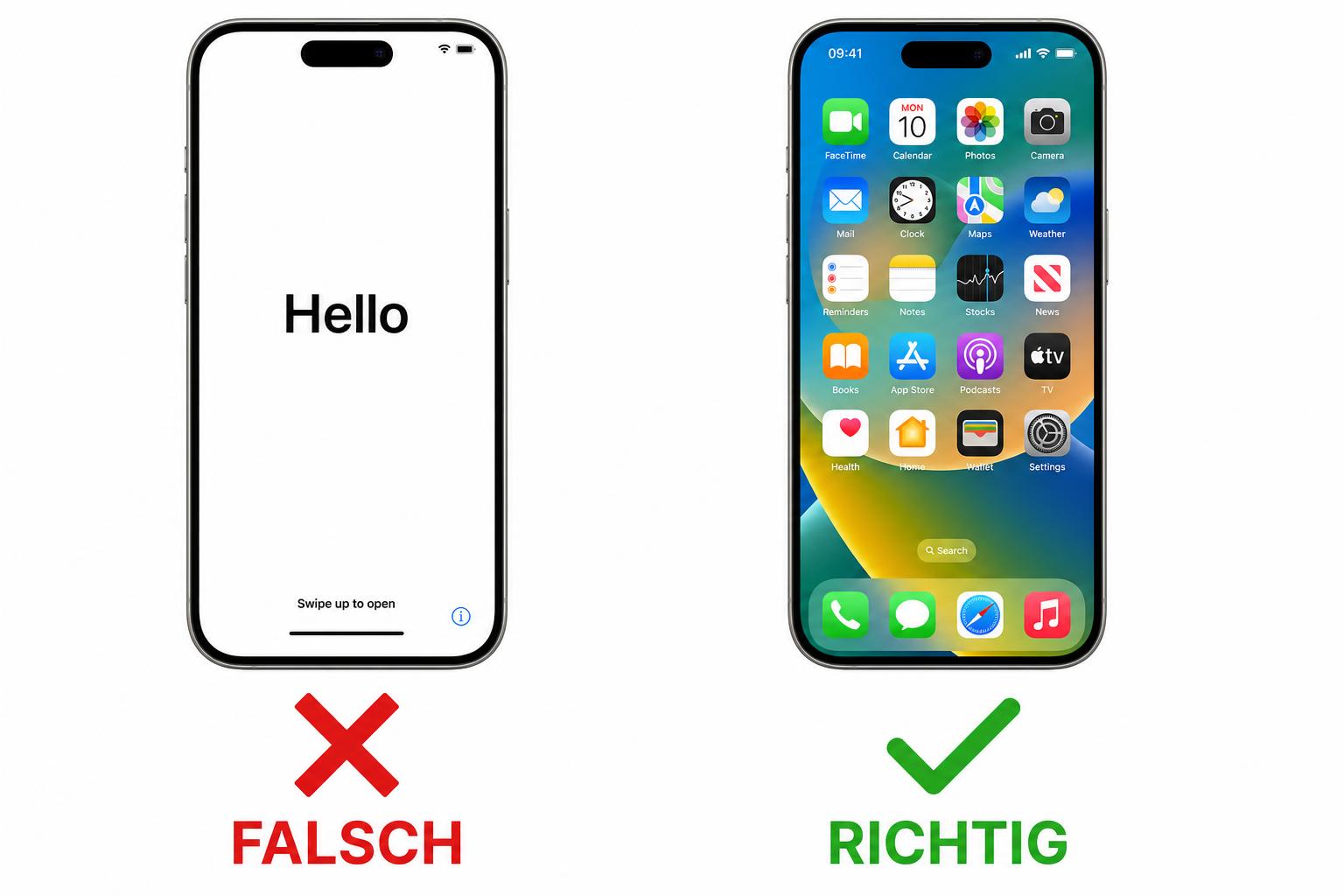
Wir zwingen niemanden, Daten preiszugeben. Ohne Zugriff können wir das Gerät jedoch nicht vollständig testen. Im Reklamationsfall fällt dann eine Versandpauschale von 79,90 € an, und wir haften nur für die von uns ausgetauschten Ersatzteile.
Bei Datenrettung und Platinen-Reparatur ist keine Datenfreigabe erforderlich.
Lassen Sie den Akku leerlaufen. Tipp: Bitten Sie Siri per Sprachbefehl, ein Video oder Musik abzuspielen – so geht es schneller.
iPhone sicher verpacken
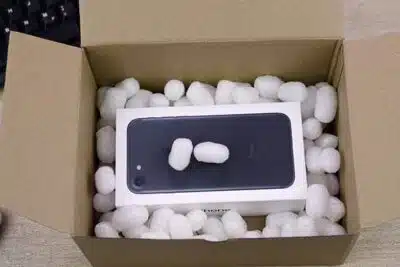
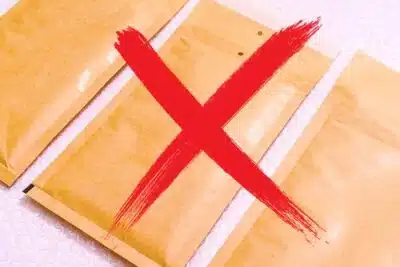
Lieber zu viel als zu wenig Polster. Idealerweise im Originalkarton, diesen dann in einen größeren Karton mit reichlich Füllmaterial.
- Originalkarton in einen größeren Karton legen
- Karton mit Luftpolsterfolie, Verpackungschips oder zerknülltem Zeitungspapier auffüllen
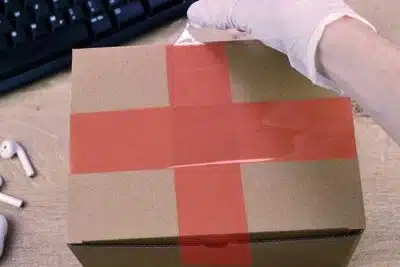
- Karton mit stabilem Klebeband verschließen
Kostenfreies DHL-Label erstellen
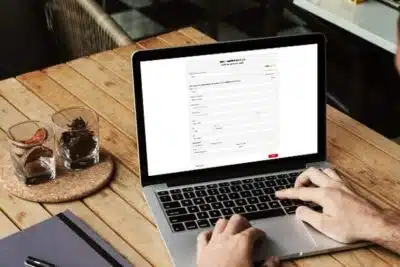
Erstellen Sie Ihr Label online, kleben es auf den Karton und geben das Paket bei DHL oder in einer Packstation ab.
- Bestellnummer aus der Bestätigungsmail im Label-Formular eintragen.
- Ihre Adresse eintragen – unsere Zieladresse ist bereits hinterlegt.
- Abholung wählen oder Paket selbst abgeben.
Nach dem Erstellen erhalten Sie einen QR-Code. Diesen einfach in einer DHL-Filiale vorzeigen – das Personal druckt das Label kostenlos vor Ort aus.
Reparatur & Rückversand
Der Versand zu uns dauert in der Regel 1–2 Werktage. Sie können Ihr Paket jederzeit über die Sendungsnummer auf DHL.de nachverfolgen.
- Eingangsbestätigung per Mail, sobald Ihr iPhone bei uns ankommt.
- Reparatur mit geprüften Ersatzteilen und ausführlichem Ausgangstest.
- Versandbestätigung mit Sendungsnummer und Testprotokoll per Mail.
Noch Fragen? Wir helfen gerne weiter.
Unser Team ist Mo–Fr von 10–18 Uhr persönlich für Sie erreichbar.
Lieber online? Zum Kontaktformular